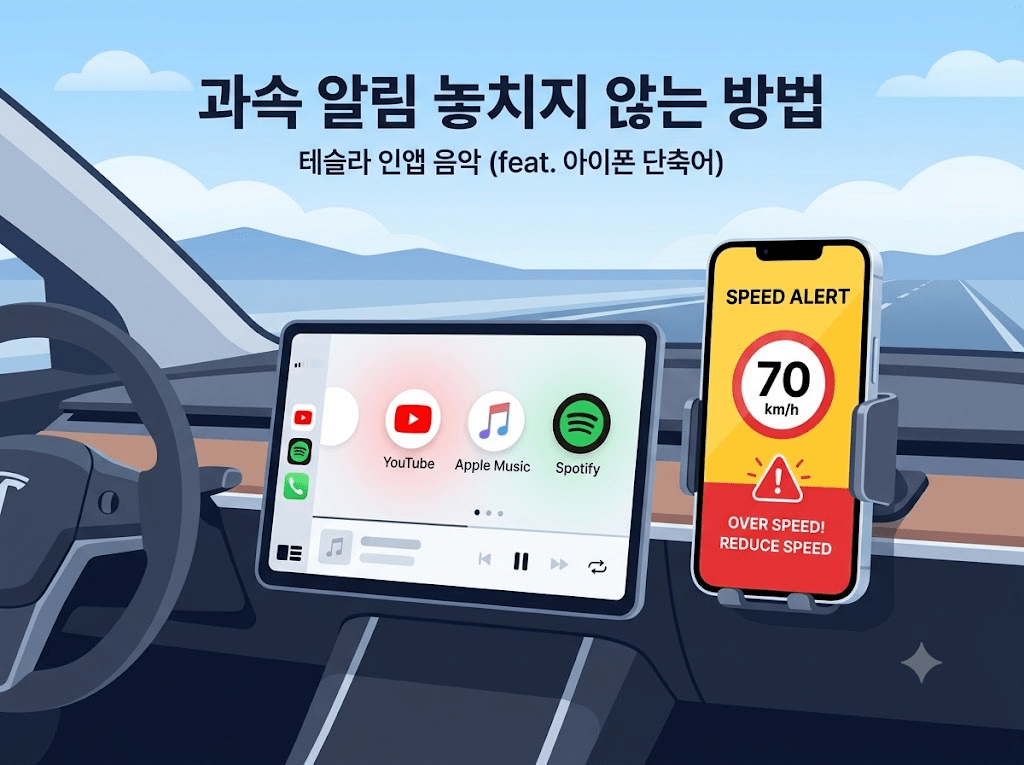
테슬라를 타면서 가장 아쉬운 부분 중 하나를 꼽으라면 저는 주저 없이 과속 단속 카메라 알림을 꼽습니다. 목적지를 설정하지 않으면 아예 안내를 안 해주고, 설정해도 티맵처럼 집요하게 알려주지는 않아서 결국 보조 수단이 필요했어요. 그래서 선택한 게 드라이브 클러스터였습니다.
문제는 여기서 시작됐습니다.

문제: 스마트폰 과속 알림을 쓰려면 블루투스 음악 재생이 강제된다
드라이브 클러스터로 과속 알림을 받으려면 아이폰이 테슬라와 블루투스 오디오로 연결된 상태여야 정상적으로 소리가 나옵니다.
그런데 저는 평소 테슬라 인앱에 내장된 유튜브 뮤직을 즐겨 씁니다. 16인치 넘는 큰 화면으로 앨범 커버도 보이고, 플레이리스트 넘기는 것도 훨씬 쾌적하거든요. 폰 화면으로 조작하는 것보다 확실히 경험이 좋습니다.

그런데 테슬라가 인앱으로 음악을 재생하고 있으면, 오디오 소스 자체가 블루투스가 아니라 테슬라 자체 인터넷 연결(인앱)로 잡혀버립니다. 이 상태에서는 아이폰의 블루투스 오디오 채널이 사실상 비어 있는 셈이라, 드라이브 클러스터가 과속 알림을 내보내려 해도 소리가 안 나오거나 씹히는 경우가 생겼습니다.
정리하면 이런 딜레마였습니다.
- 인앱 뮤직을 쓰면 → 화면·플레이리스트 경험은 좋지만 드라이브 클러스터 알림을 놓침
- 폰 음악(블루투스)을 쓰면 → 드라이브 클러스터는 잘 들리지만 인앱의 편의 기능을 못 씀
결국 “인앱 뮤직은 그대로 두고, 드라이브 클러스터 안내음성만 아이폰 스피커로 분리해서 나오게 하자”는 방향으로 해결책을 찾았습니다.
해결 방향: 앱 실행을 트리거로 오디오 출력 경로만 바꾼다
핵심은 블루투스 연결 자체를 건드리는 게 아니라, 드라이브 클러스터 앱이 열릴 때만 그 앱의 재생 대상을 아이폰 스피커로 지정해주는 겁니다. 이렇게 하면
- 테슬라 인앱 뮤직 → 계속 차량 스피커로 재생
- 드라이브 클러스터 안내음성 → 아이폰 자체 스피커로 재생
두 오디오가 서로 경로가 완전히 분리되기 때문에 겹치거나 씹히는 문제가 없어집니다. 통화는 어차피 별도의 Bluetooth 프로필(HFP)을 쓰기 때문에 이 설정과 무관하게 그대로 테슬라로 연결됩니다.
설정 과정
여기서 한 가지 주의할 점이 있습니다. 아이폰 개인 자동화(Personal Automation) 에서 “앱이 열릴 때”를 트리거로 잡을 수는 있는데, 정작 자동화 화면에서 바로 추가할 수 있는 동작 목록에는 “재생 대상 변경” 같은 오디오 관련 동작이 곧바로 뜨지 않습니다. 그래서 저는 아래처럼 우회했습니다.
1단계. 오디오 전환용 단축어를 미리 만들기

단축어 앱 → 새 단축어 생성 → 다음 동작을 순서대로 추가합니다.
- 재생 대상 변경 → 아이폰(iPhone) 지정
- 볼륨 설정 → 원하는 음량으로 (알림음을 확실히 인지할 수 있게 다소 높게 설정하는 걸 추천합니다)
이 단축어에 알아보기 쉬운 이름을 붙여둡니다. (예: “내비오디오전환”)
2단계. 개인 자동화에서 드라이브 클러스터 실행을 트리거로 지정

단축어 앱 → 자동화 탭 → 우측 상단 + → 새로운 자동화 생성 → 앱 선택 → 드라이브 클러스터 지정 → “앱을 연 후” 체크
3단계. 동작으로 “단축어 실행” 추가
자동화 자체에는 재생 대상 변경 동작을 바로 넣을 수 없기 때문에, 동작 검색창에서 “단축어 실행” 을 선택하고 1단계에서 만들어둔 단축어를 지정합니다. 이렇게 한 단계를 거치면 자동화 → 단축어 실행 → 오디오 전환의 흐름으로 동작하게 됩니다.
4단계. 실행 전 확인 끄기
저장 시 “실행 전 확인”을 꺼야 완전 자동으로 동작합니다. 이 옵션이 켜져 있으면 매번 확인 알림이 뜨는 반자동 상태가 되어버려서, 운전 중에는 사실상 무용지물이 됩니다.
번외: 안드로이드라면 더 간단합니다
이 글은 아이폰 기준으로 쓴 글이지만, 안드로이드 특히 갤럭시(One UI) 사용자라면 훨씬 간단하게 같은 결과를 만들 수 있습니다. 단축어나 자동화 없이 OS 자체에 “앱별로 오디오 출력 기기를 따로 지정하는” 기능이 내장되어 있기 때문입니다.
설정 → 소리 및 진동 → 앱 소리 분리 재생
- 위 메뉴에서 기능을 켭니다.
- 애플리케이션 항목에서 드라이브 클러스터(또는 사용 중인 내비/알림 앱)를 선택합니다.
- 오디오 기기를 휴대전화로 지정합니다.
이렇게 해두면 지정한 앱만 항상 폰 스피커로 소리가 나오고, 나머지 앱(테슬라와 연결된 블루투스 오디오)은 그대로 유지됩니다. 아이폰처럼 앱 실행을 감지해서 동작을 트리거하는 과정 자체가 필요 없이, 설정 한 번으로 끝나는 구조예요.
다만 이 기능은 삼성 One UI 기준이고, 제조사나 안드로이드 버전에 따라 메뉴명이나 지원 여부가 다를 수 있으니 본인 기기에서 “앱 소리 분리 재생” 또는 이와 유사한 이름의 메뉴가 있는지 먼저 확인해보시는 걸 추천합니다.
실사용 후기
일단 설정해두고 나니 체감상 가장 좋은 점은 “신경을 안 써도 된다”는 것입니다. 드라이브 클러스터를 켜는 순간 알아서 아이폰 스피커로 소리가 나오고, 앱을 종료하거나 백그라운드로 보내도 테슬라 인앱 뮤직은 방해받지 않고 계속 흘러나옵니다.

다만 몇 가지 확인해두면 좋은 부분이 있습니다.
- 아이폰 자체 스피커 음량이 크지 않기 때문에, 거치대 위치가 운전자와 너무 멀면 알림음이 묻힐 수 있습니다. 저는 볼륨 설정 동작에서 음량을 다소 높게 잡아뒀습니다.
- 화면을 꺼둔 채로 장시간 주행할 때 자동화가 계속 유지되는지는 며칠 실사용하면서 확인해보는 걸 추천합니다. iOS가 백그라운드 오디오 세션을 정리하는 경우가 간혹 있어서, 첫날부터 100% 신뢰하기보다는 출퇴근길 등에서 몇 번 검증해보시는 게 안전합니다.
마무리
테슬라의 과속 단속 알림 부재는 아직 근본적으로 해결된 문제는 아닙니다. 프리미엄 커넥티비티를 구독해도 카메라 위치 정보만 표시될 뿐 소리 알림까지는 지원되지 않는 경우가 많고요. 그래서 저처럼 드라이브 클러스터 같은 보조 앱을 쓰는 분들이 꽤 있는데, 그 과정에서 “인앱 음악이냐 안내음성이냐”를 하나만 골라야 하는 상황이 생기더라고요.
이번에 아이폰 단축어로 오디오 경로만 분리해두니 두 가지를 모두 포기하지 않아도 되는 구조가 만들어졌습니다. 비슷한 고민을 하시는 분들께 참고가 되었으면 합니다.