
월 9,900원 프리미엄 커넥티비티 vs USB 라우터 — 지하주차장에서 OTA 업데이트까지, 실제 겪어본 모든 것을 정리했습니다.
테슬라를 인도받은 날부터 저를 괴롭힌 건 한 가지였습니다.
OTA 업데이트가 올 때마다 지하주차장에서 핸드폰 들고 기다려야 하는 상황.
아파트 지하는 당연히 집 와이파이가 닿지 않고, 테더링으로 4~5GB를 다운받으면서 차 안에서 1시간씩 서 있어야 했죠.
그 불편함을 해결한 방법과, 직접 겪으면서 알게 된 것들을 여기 전부 씁니다.
왜 한국에서는 라우터가 더 필요한가
미국 테슬라 오너들은 단독주택 차고에 차를 세우기 때문에 집 공유기 신호가 차량에 그대로 도달합니다. 하지만 한국은 다릅니다. 대부분이 아파트 지하주차장에 주차하고, 그 환경에서 집 와이파이 신호가 차까지 닿는 경우는 사실상 없습니다.
테슬라는 소프트웨어 업데이트를 무조건 Wi-Fi로만 다운로드하도록 강제합니다. 셀룰러(LTE) 연결로는 업데이트 다운로드가 되지 않아요. 즉, 별도 조치 없이는 업데이트가 올 때마다 핸드폰 테더링 → 차 안에서 대기 → 완료 후 귀가의 루틴을 반복해야 합니다.
⚠ 핵심 포인트
테슬라 OTA 업데이트는 Wi-Fi 연결 상태에서만 다운로드됩니다. 셀룰러(LTE) 단독으로는 업데이트 파일 수신이 불가능합니다. 한국 아파트 지하주차장 환경에서는 별도 라우터가 실질적 필수품에 가깝습니다.
라우터 없이 버티면 생기는 일
업데이트 파일 크기는 보통 1~5GB 수준입니다. 핸드폰 테더링으로 받으면 데이터도 문제지만, 다운로드 중간에 진행률이 멈추거나 검증 과정에서 시간이 더 걸립니다. 태블릿을 차에 두고 와서 다음날 확인했다는 분도 많죠. 거기다 핸드폰을 두고 내려올 수도 없으니… 결국 라우터 하나가 이 불편을 전부 해결합니다.
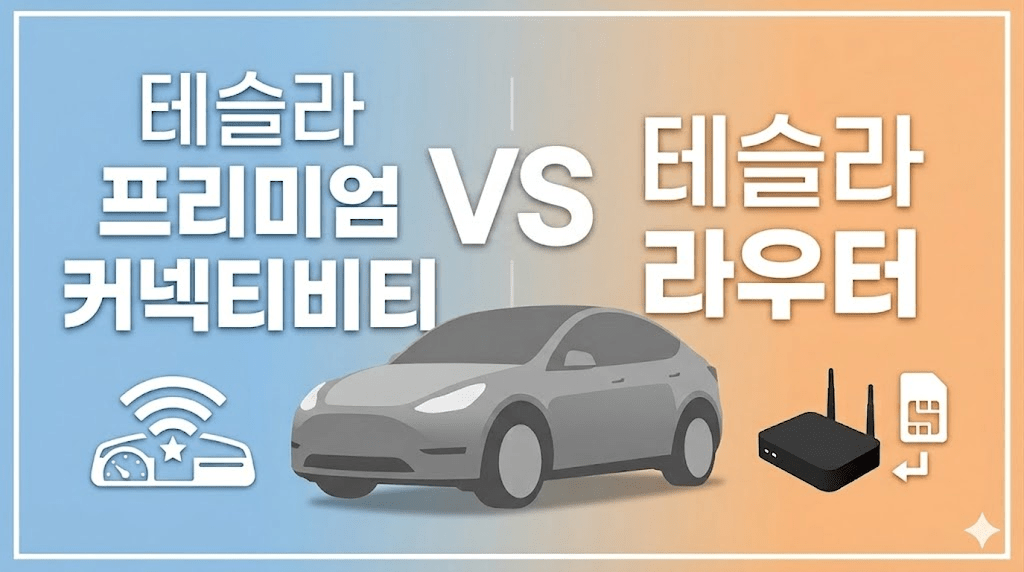
프리미엄 커넥티비티 vs USB 라우터, 뭐가 다를까
테슬라 코리아는 월 9,900원에 프리미엄 커넥티비티를 제공합니다.
처음엔 이걸 쓰면 다 해결되는 줄 알았는데, 실제로 한 달 써보니 생각과 달랐습니다.
| 항목 | 프리미엄 커넥티비티 | USB 라우터 |
|---|---|---|
| 월 비용 | 9,900원 × 12 = 연 118,800원 | 데이터 쉐어링 약 1~2만원/월 (요금제에 따라 더 저렴) |
| OTA 업데이트 | ❌ LTE로 업데이트 불가 (Wi-Fi 필요) | ✅ 차량에 Wi-Fi 상시 공급 주차 중 자동 다운로드 |
| 스트리밍 (넷플릭스 등) | ✅ 가능 | ✅ 가능 |
| 지도/음악 | ✅ 가능 | ✅ 가능 |
| 라이브 카메라 (원격 모니터링) | ✅ 가능 (셀룰러 기반) | ❌ 차량 Wi-Fi 꺼지면 불가 |
| 설치 난이도 | 없음 (구독만 하면 됨) | 초기 설정 필요 (1~2시간) |
라이브 카메라(원격 감시) 기능을 쓰지 않는다면 USB 라우터가 비용 대비 훨씬 합리적입니다.
특히 OTA 업데이트를 자동으로 해결해주는 점에서, 한국 주거 환경에서는 라우터 쪽이 더 실용적이라고 느꼈습니다.
라우터 종류 — 어떤 걸 골라야 할까
크게 세 가지 방식이 있습니다. 각각 장단점이 명확하니, 본인 상황에 맞게 고르세요.
USB 스틱형 LTE 라우터 (추천)
화웨이 E8372 시리즈 / 알카텔 계열
✓ 시동과 동시에 자동 부팅
✓ USB 포트에 꽂기만 하면 끝
✓ 별도 배터리/충전 불필요
✓ 발열·화재 걱정 없음
✗ 초기 유심 개통 절차 필요
✗ 부팅까지 30~60초 소요
공기계 스마트폰 핫스팟
갤럭시 구형 / 아이폰 자동화
✓ 이미 있는 기기 활용
✓ 추가 구매 비용 없음
✗ 여름철 차내 온도 발화 위험
✗ 배터리 방전·팽창 가능성
✗ 자동 핫스팟 설정 번거로움
포켓 Wi-Fi (에그형 라우터)
SK/KT/LGU+ 에그 단말기
✓ 통신사 직접 개통 → 간편
✓ 여행 시 꺼내서 별도 사용 가능
✗ 내부 배터리 충전 필요
✗ 차량 내부에 두면 방치 시 방전
✗ 상시전원 연결 추가 작업 필요
스마트폰 테더링 (임시 방편)
내 핸드폰 직접 연결
✓ 즉시 가능, 비용 없음
✓ 업데이트 시에만 임시 사용 OK
✗ 핸드폰 없이 차를 떠날 수 없음
✗ 매번 수동 연결해야 함
✗ 장기 솔루션으로 부적합
✅ 필자 추천
USB 스틱형 라우터 + 데이터 쉐어링 유심 조합이 가장 실용적입니다.
시동과 함께 자동으로 켜지고, 주차 중에도 Wi-Fi를 차량에 공급해 OTA 업데이트가 알아서 다운로드됩니다.
공기계를 차 안에 두는 건 여름철 실내 온도(최고 80°C 이상)를 생각하면 배터리 발화 위험이 있어 개인적으로 권장하지 않습니다.
추천 제품 — 화웨이 E8372 계열 선택 기준
국내 테슬라 커뮤니티에서 가장 많이 언급되는 USB 라우터는 화웨이 E8372 시리즈입니다. 모델 번호 뒤에 붙는 숫자가 중요합니다.
| 모델 | 주요 통신사 | 특징 |
|---|---|---|
| E8372H-153 | KT 최적 | 국내 커뮤니티 검증 多, 구하기 쉬움 |
| E8372H-608 | SK텔레콤 최적 | SKT 대역 지원 우수 |
| E8372H-155 | 범용 | 주파수 대역 넓음, 단 외장 안테나 포트 없음 |
⚠ 구매 전 반드시 확인
알리익스프레스 등 해외 구매 시 “영문 메뉴 모델”인지 꼭 확인하세요. 같은 모델 번호라도 중국 내수판은 중국어 메뉴만 지원합니다.
판매자에게 반드시 UI 언어를 물어보고, 영문판 스크린샷을 요청하세요.
또한 E8372H-155는 외장 안테나 포트가 없어 신호 보강이 필요한 지하주차장 환경에서는 불리할 수 있습니다.
유심 개통 — 여기서 가장 많이 실패합니다
USB 라우터 설정에서 실수가 가장 많이 나오는 구간이 바로 유심 개통 단계입니다. 제가 직접 겪으면서 파악한 주의사항을 단계별로 정리했습니다.
1. 대리점 방문 — 공기계 스마트폰 지참 필수
신규 유심 발급 시 반드시 공기계 스마트폰을 들고 가서 먼저 그 폰으로 개통하세요. 라우터용 단말로 바로 개통하려다 실패하는 사례가 많습니다.
통신사 직영점(PS&M 등) 방문을 추천합니다.
2. 데이터 함께쓰기(쉐어링) 요금제 가입
기존 메인 회선의 데이터를 함께 쓰는 “데이터 함께쓰기” 부가서비스로 가입합니다. 별도 회선 개통보다 저렴하고, 메인폰 데이터 잔량을 공유하므로 효율적입니다. 월정액은 통신사·요금제마다 다르지만 보통 1~2만원 수준입니다.
3. 공기계에서 데이터 통신 정상 확인 후 유심 이동
개통 직후 반드시 그 공기계에서 인터넷이 정상 작동하는지 확인하세요. 그 다음 유심을 분리해 라우터에 옮깁니다.
4. 3시간 이내에 라우터로 유심 이동
통신사 시스템상 개통된 유심이 다른 기기에서 인식되려면 3시간 이내에 이동하는 것이 안전합니다. 시간이 지나면 재인증 오류가 발생할 수 있습니다.
5. 라우터 USB 포트에 연결 및 테슬라에서 Wi-Fi 등록
라우터를 차량 USB 포트에 꽂고, 테슬라 화면에서 Wi-Fi 설정 → 라우터의 SSID 선택 → 비밀번호 입력으로 연결 완료. 이후 업데이트가 자동으로 다운로드됩니다.
⚠ 통신사 직원에게 라우터 용도를 말하지 마세요
일부 통신사 대리점에서 “차량용 라우터 개통”이라고 하면 단말 인증 거부나 요금제 제한을 걸기도 합니다.
공기계 스마트폰용 쉐어링 유심 개통이라고만 하면 됩니다. 실제로 개통은 스마트폰에서 먼저 하는 것이니 사실과도 다르지 않습니다.
실제 사용 중 알게 된 것들
[드라이브 모드에서 Wi-Fi는 자동 해제]
테슬라는 기어를 D에 넣으면 Wi-Fi 연결이 자동으로 끊깁니다. 단, 출발 전에 이미 Wi-Fi가 연결된 상태라면 주행 중에도 연결 유지가 됩니다. USB 라우터는 시동 후 30~60초 부팅 시간이 있으므로, 출발 전에 잠시 기다렸다가 Wi-Fi 연결을 확인하고 출발하는 게 좋습니다.
[주차 중 OTA 자동 다운로드의 편리함]
테슬라가 주차되어 있는 동안 Wi-Fi가 연결되어 있으면, 새 업데이트가 감지될 때 자동으로 백그라운드 다운로드를 시작합니다. 앱으로 “소프트웨어 업데이트가 다운로드되었습니다” 알림이 오면 그냥 탭 한 번으로 설치만 하면 됩니다. 이게 라우터를 설치하면서 가장 크게 체감하는 차이입니다.
[라우터 발열 문제]
USB 스틱형 라우터는 장시간 사용 시 어느 정도 발열이 있습니다. 여름철 차 안 온도를 생각하면 신경 쓰이는 부분인데, 대부분의 USB LTE 라우터는 차량 USB 포트에서 제한적인 전력(5V/0.5~1A)을 공급받기 때문에 스마트폰 배터리보다 발열이 훨씬 낮습니다. 실제로 수년째 쓰는 분들도 큰 문제는 없었다는 후기가 많습니다.
[Wi-Fi 신호 세기 확인법]
테슬라 화면 상단 Wi-Fi 아이콘의 막대 수로 신호 세기를 확인할 수 있습니다. 설정 → Wi-Fi → 진단으로 들어가면 더 상세한 연결 정보도 볼 수 있습니다. USB 라우터가 차 안 USB 포트에 꽂혀 있으면 신호 세기는 거의 항상 최대입니다.
최종 정리
- 한국 아파트 지하주차장 환경에서 라우터는 선택이 아닌 실질적 필수품에 가깝습니다.
- 프리미엄 커넥티비티(월 9,900원)는 OTA 업데이트를 해결해주지 않습니다. Wi-Fi 라우터가 해결책입니다.
- 라이브 카메라(원격 감시) 기능이 필요 없다면, USB 라우터가 비용·편의 모두에서 우위입니다.
- 추천 제품: 화웨이 E8372H-153 (KT) 또는 E8372H-608 (SKT). 반드시 영문 메뉴 버전 확인.
- 유심 개통 시 공기계 스마트폰으로 먼저 개통 완료 → 3시간 이내 라우터로 이동이 핵심.
- 공기계(스마트폰)를 차 안에 두는 방식은 여름철 발화 위험으로 비추천.
- 설치 후 주차 중 OTA 자동 다운로드 → 앱 알림 → 설치 탭 한 번으로 업데이트 완료.
라우터 설치를 직접 해보면서 솔직히 “테슬라, 참 번거롭다”는 생각이 한두 번이 아니었습니다. 유심 개통부터 라우터 설정까지, 차 한 대 인터넷 연결하는 데 이렇게 품이 드는 게 맞나 싶기도 했고요.
그런데 잠깐 생각해보면, 기존 내연기관차나 다른 브랜드들은 애초에 차 안에서 이 정도 수준의 인터넷 연결 자체를 다루는 일이 없습니다. 테슬라가 그만큼 소프트웨어 중심으로 움직이는 차이다 보니 생기는 번거로움이라고 이해하니, 조금은 납득이 됐습니다.
지금으로선 이 방법이 저한테는 최선입니다. 더 좋은 방법이나 다른 경험이 있으신 분은 댓글로 공유해 주시면 정말 감사하겠습니다. 이 글이 같은 고민 하셨던 분들께 조금이라도 도움이 됐으면 좋겠습니다.
👉 같이 보면 좋은 글
[테슬라, DC 콤보 어댑터 안사도 되는 이유] 이전 포스팅 보러가기
본 글은 작성자가 직접 구매하여 사용한 경험을 바탕으로 작성되었으며, 협찬·제공 제품 없이 작성된 독립적인 개인 의견입니다.
본 블로그는 향후 Google AdSense를 통해 광고 수익이 발생할 수 있습니다.